Tampilkan postingan dengan label Ms. Office. Tampilkan semua postingan

Senin, 24 Agustus 2009

Cara memperbaiki Windows XP tanpa instalasi ulang

1. Memperbaiki Instalasi (Repair Install)

Jika Windows XP Anda rusak (corrupted) dimana Anda tidak mempunyai sistem operasi lain untuk booting,
Anda dapat melakukan perbaikan instalasi (Repair Install) yang bekerja sebagaimana setting (pengaturan)
yang awal.

- Pastikan Anda mempunyai kunci (key) Windows XP yang valid.
- Keseluruhan proses akan memakan waktu kurang lebih 1/2 atau 1 jam, tergantung spek komputer Anda.
- Jika Anda dimintai password administrator, sebaiknya Anda memilih opsi perbaikan (repair) yang kedua,
bukan yang pertama.
- Masukkan CD Windows XP Anda dan lakukan booting dari CD tersebut.
- Ketika sudah muncul opsi perbaikan kedua R=Repair, tekan tombol R
Ini akan memulai perbaikan.
- Tekan tombol F8 untuk menyetujui proses selanjutnya "I Agree at the Licensing Agreement"
- Tekan tombol R saat direktori tempat Windows XP Anda terinstal. Biasanya C:\WINDOWS
Selanjutnya akan dilakukan pengecekan drive C: dan mulai menyalin file-file.
Dan secara otomatis restart jika diperlukan. Biarkan CD Anda dalam drivenya.
- Berikutnya Anda akan melihat sebuah gambar "progress bar" yang merupakan bagian dari perbaikan,
dia nampak seperti instalasi XP normal biasanya, meliputi "Collecting Information, Dynamic Update,
Preparing Installation, Installing Windows, Finalizing Installation".
- Ketika ditanya, klik tombol Next
- Ketika ditanya untuk memasukkan kunci, masukkan kunci (key) Windows XP Anda yang valid.
- Normalnya Anda menginginkan tetap berada dalam nama Domain atau Workgroup yang sama.
- Komputer akan restart.
- Kemudian Anda akan mempunyai layar yang sama sebagaimana pengaktifan sistem ketika instalasi normal.
- Register jika Anda menginginkannya (biasanya tidak diperlukan).
- Selesai

Sekarang Anda bisa log in dengan account Anda yang sudah ada.

__________________________________________________ __________________________________________________ ___


2. NTOSKRNL Rusak atau Hilang (Missing or Corrupt)

Jika Anda mendapati pesan error bahwa "NTOSKRNL not found" / NTOSKRNL tak ditemukan, lakukan:
- Masukkan CD Windows XP dan booting dari CD tersebut.
- Pada saat muncul opsi R=Repair yang pertama, tekan tombol R.
- Tekan angka sesuai dengan lokasi instalasi Windows yang ingin diperbaiki yang sesuai.
- Biasanya #1
- Pindahlah ke drive CD Drive Anda berada.
- Tulis: CD i386
- Tulis: expand ntkrnlmp.ex_ C:\Windows\System32\ntoskrnl.exe
- Jika Windows XP Anda terinstal di tempat lain, maka ubahlah sesuai dengan lokasinya.
- Keluarkan CD Anda dan ketikkan EXIT

__________________________________________________ __________________________________________________ ___


3. HAL.DLL Rusak atau Hilang (Missing or Corrupt)

Jika Anda mendapatkan error berkenaan dengan rusak atau hilangnya file hal.dll, ada kemungkinan
file BOOT.INI mengalami salah konfigurasi (misconfigured).

- Masukkan CD Windows XP dan booting dari CD tersebut.
- Pada saat muncul opsi R=Repair yang pertama, tekan tombol R.
- Tekan angka sesuai dengan lokasi instalasi Windows yang ingin diperbaiki yang sesuai.
- Biasanya #1
- Tulis: bootcfg /list
Menampilkan isi/masukan pada file BOOT.INI saat ini
- Tulis: bootcfg /rebuild
Memperbaiki konfigurasi dari file BOOT.INI
- Keluarkan CD Anda dan ketikkan EXIT

__________________________________________________ __________________________________________________ ___

4. Direktori \WINDOWS\SYSTEM32\CONFIG rusak atau hilang

Jika Anda mendapatkan error dengan tulisan:

"Windows could not start because the following files is missing or corrupt
\WINDOWS\SYSTEM32\CONFIG\SYSTEM or \WINDOWS\SYSTEM32\CONFIG\SOFTWARE"

- Masukkan CD Windows XP dan booting dari CD tersebut.
- Pada saat muncul opsi R=Repair yang pertama, tekan tombol R.
- Tekan angka sesuai dengan lokasi instalasi Windows yang ingin diperbaiki yang sesuai.
- Biasanya #1
- Masukkan password administrator jika diperlukan.
- Tulis: cd \windows\system32\config
- Berikutnya tergantung di bagian mana letak terjadinya kerusakan:
- Tulis: ren software software.rusak ATAU ren system system.rusak
- Berikutnya lagi juga tergantung di bagian mana letak terjadinya kerusakan:
- Tulis: copy \windows\repair\system
- Tulis: copy \windows\repair\software
- Keluarkan CD Anda dan ketikkan EXIT

__________________________________________________ __________________________________________________ ___

5. NTLDR atau NTDETECT.COM tak ditemukan (NTLDR or NTDETECT.COM Not Found)

Jika Anda mendapati error bahwa NTLDR tak ditemukan saat booting:

a. Untuk partisi tipe FAT
- Silakan Anda melakukan booting dari disket Win98 Anda dan salinlah file NTLDR atau NTDETECT.COM
dari direktori i386 ke drive induk/akar (root) C:\

b. Untuk partisi tipe NTFS
- Masukkan CD Windows XP dan booting dari CD tersebut.
- Pada saat muncul opsi R=Repair yang pertama, tekan tombol R.
- Tekan angka sesuai dengan lokasi instalasi Windows yang ingin diperbaiki yang sesuai.
- Biasanya #1
- Masukkan password administrator jika diperlukan.
- Masukkan perintah berikut, dimana X: adalah alamat drive dari CD ROM Anda (Sesuaikan!).
- Tulis: COPY X:\i386\NTLDR C\:
- Tulis: COPY X:\i386\NTDETECT.COM C:\
- Keluarkan CD Anda dan ketikkan EXIT

dikutip dari kaskus.us

Selasa, 14 Juli 2009

Tutorial: Trik di Ms Excel

Trik-trik yang saya tulis di bawah ini saya dapet selama bekerja dengan excel untuk keperluan administrasi kelas selama saya mengajar.
  • Nomor Urut Otomatis
  • Konversi Bilangan ke Huruf
  • Membuat rangking
  • Rumus Kelulusan UN 2008

Jadi bukan mau ngajarin tapi sekedar share aja, siapa tahu bermanfaat buat yg lain juga.

Buat yang punya trik-trik baru silahkan posting juga di sini, biar ilmunya bermanfaat :)

Nomor urut otomatis

Biasanya nomor urut otomatis di excel kita buat dengan memasukkan angka “1″ pada sel di baris pertama, lalu angka “2″ dibaris berikutnya, kemudian dicopy (drag) dengan mouse.nourut.jpg

Pembuatan nomor urut pada excel bisa juga menggunakan cara lain yaitu dengan memasukkan angka “1″ pada baris pertama, lalu di baris berikutnya menggunakan formula “=+1″.

Misalnya angka “1″ ada pada sel A4, maka pada sel A5 masukkan : =A4+1, lalu sel yang berisi rumus tadi (A5) di copy ke bawah.

Keuntungannya, jika kita ingin mereset urutan nomor, dapat dilakukan dengan menyisipkan angka 1 kembali di tengah urutan.

Nomor urut otomatis berulang

Nomor urut berulang, buat pada sel A5 masukkan rumus =if(A4>=n,1,A4+1)

n=nilaiterbesar dari urutan nilai, misalnya kita ingin nomor urut 1 s/d 10, lalu kembali ke 1. maka n diganti 10.

Konversi bilangan ke huruf

Nilai puluhan dapat di konversi ke huruf dengan sedikit rumus. Misalnya dengan menggunakan fungsi vlookup.

A. buat tabel acuan

aray.jpg

Angka di kolom A diberi awalan single apostrop (’) agar tersimpan pada sel dengan notasi string.

B. Buat rumus vlookup

=CONCATENATE(VLOOKUP(LEFT(E2,1),$A$2:$C$11,2),” “,VLOOKUP(RIGHT(E2,1),$A$2:$C$11,3))

Rumus vlookup sebenarnya dapat di letakkan di sheet lain agar tidak mengganggu tabel, penambahan ‘$’ agar alamat tabel aray menjadi absolut.

vlookup.jpg

Membuat rangking berdasarkan nilai

Untuk mengetahui rangking berdasarkan nilai, Ms Excel telah menyediakan sebuah fungsi khusus yaitu :

=rank(nilai,daftar nilai,order)

nilai= adalah sebuah bilangan yang ingin diketahuexcel03.jpgi rangking-nya

daftar nilai = adalah range yang berisi nilai-nilai yang akan diranking

order = diisi 0 untuk descending (urutan menurun, atau selain 0 untuk pengurutan menaik)

Rumus kelulusan UN 2008

Peningkatan standar kelulusan UN sudah ditetapkan, lepas dari pro dan kontra seputar pelaksanaan Ujian nasional beberapa rekan menanyakan cara membuat rumus kelulusan UN dengan Ms Excel. Setelah membaca kriteria kelulusan barangkali rumus ini bisa digunakan nanti. Tapi harus diuji coba dulu (mumpung masih banyak waktu :D ). Jadi kalau masih belum benar ya silahkan dikoreksi kalau dianggap benar, hati-hati siapa tau kebijakan berubah ;) .

Standar nilai kelulusan untuk setiap jenjang mulai SMA, MA, SMK, SMP hingga SD semua sama, yaitu rata-rata minimal 5,25 dengan tidak ada nilai di bawah 4,25 (ini kriteria pertama). Khusus untuk siswa SMK nilai mata pelajaran kompetensi keahlian minimal 7,00 dan digunakan untuk menghitung nilai rata-rata UN SMK tersebut.
Apabila kriteria di atas tidak tercapai, maka ada kriteria kedua yang mensyaratkan: boleh terdapat nilai 4,00 hanya pada satu mata pelajaran yang di-UN-kan, dan lima mata pelajaran lainnya harus mencapai nilai sekurang-kurangnya 6,00 dan mencapai nilai rata-rata minimal 5,25.

Contoh yang saya buat untuk rumus kelulusan tingkat SMP, jadi untuk jenjang lain silahkan lakukan perubahan seperlunya.

un2008.jpg Karena ada dua skenario lulus, berarti rumus dimulai dengan operator logika “OR” dst.

Kemudia pada Cel “i5″ dimasukkan sebuah kriteria untuk fungsi COUNTIFdengan isi “>=6″. nila-nilai minimal dapat dimasukkan dalam fungsi atau di dalam sel sebagai referal seperti contoh disini.

Rumus untuk keterangan “Lulus” dan “Tidak Lulus” adalah sbb :

=IF(OR(AND(F2>=I$2,MIN(B2:E2)>=I$3),AND(MIN(B2:E2)>=I$4,

COUNTIF(B2:E2,I$5)=3,F2>=5.25)),”LULUS”,”TIDAK LULUS”)

Kalau gambarnya kurang jelas silahkan download file contoh di :

file contoh rumus un2008.xls

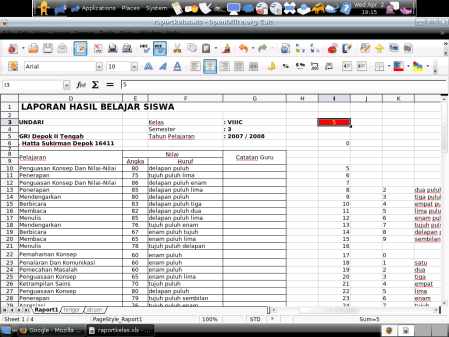
Membuat Rapor kelas dari nilai leger

Awalnya saya membuat leger menggunakan mail merge dengan menggabungkan database nilai ke dokumen Ms Word, setelah dicoba ada sedikit kelemahan dalam fleksibilitas data dan penentuan ukuran.

Akhirnya saya coba buat dalam satu file spreedsheet, sebenarnya aplikasi yang saya gunakan Open Office, tapi saat saya buka di Excel tidak memerlukan perubahan sama sekali(fully compatibel).

Caranya, siapkan sheet khusus untuk leger nilai (setahu saya semua wali kelas sudah diharuskan membuat leger), kemudian siapkan sheet baru untuk rapor individual siswa. buat form nya.

rapor.jpg

Gambar menunjukkan sheet raport.

Rumus yang digunakan berupa link ke sheet lain, vlookup, concatenate untuk menggabung string dll.

Cel yang diwarnai latar merah (i3) merupakan kontrol record dari siswa yang akan di cetak rapornya. misalnya siswa nomor 3, setelah angka “3″ dimasukkan ke sel tersebu, lalu enter, maka nilai-nilai pada tabel rapor akan mengambil nilai-nilai siswa yang bersangkutan.

Mudah bukan …. :) ,

Kalau bingung file excel contoh raport kelas di download di : http://www.ceds-id.org/titip/raportkelas.xls

Analisis Butir Soal

Pekerjaan menganalisa butir soal, merupakan tugas pendidik yang selain berat, memerlukan kemampuan tinggi dibidang statistik, dan pemahaman bahasa, serta kaidah-kaidah penilaian juga menyita waktu jika dikerjakan secara manual.

Sementara aplikasi analisis yang tersedia tidaklah murah, bayangkan aplikasi ITEMAN keluaran Assassment System Corp, dibandrol 284 dolar per 2 user license-nya.

Proses analisis butir soal bisa dibuat di Aplikasi spreedsheet seperti Calc atau Excel, dengan menggabungkan tools dan fungsi database, statistik tingkat lanjut serta fungsi logika tentu saja. Dari beberapa contoh analisis butir soal dengan spreedsheet, file kemasan fungsi yang paling baik adalah yang ini : Analsis Butir Soal.

Terus terang saya sendiri kurang memahami ilmu statistik jadi mendesain sebuah workbook yang bisa melakukan analisis butir soal secara lengkap seperti file di atas akan sulit :D .

dikutip dari http://adhiwirawan.wordpress.com

Jumat, 12 September 2008

Tutorial Ms. PowerPoint

Microsoft Power Point adalah suatu software yang akan membantu dalam menyusun sebuah presentasi yang efektif, professional, dan juga mudah. Microsoft Power Point akan membantu sebuah gagasan menjadi lebih menarik dan jelas tujuannya jika dipresentasikan karena Microsoft Power Point akan membantu dalam pembuatan slide, outline presentasi, presentasi elektronika, menampilkan slide yang dinamis, termasuk clip art yang menarik, yang semuanya itu mudah ditampilkan di layar monitor komputer. download materi selengkapnya

Kamis, 11 September 2008

Tutorial Ms.Excell 2003

Mengenal Microsoft Excel
Microsoft Excel, untuk selanjutnya disingkat Excel, adalah program aplikasi yang banyak digunakan untuk membantu menghitung, memproyeksikan, menganalisa, dan mempresentasikan data. Disini kita akan banyak bersinggungan dengan metode2 pembuatan tabel dan grafik yang sangat dibutuhkan sekali dalam penyusunan data2 perusahaan, hasil2 penelitian, maupun dalam pembuatan makalah pribadi. download materi selengkapnya

Tutorial Ms.Word

Mengenal Microsoft Word
Microsoft Word (MS Word) merupakan program untuk mengolah kata. Program ini bisa digunakan untuk menulis dokumen misalnya karya tulis, skripsi, novel, dan sebagainya. Selain menulis dokumen, MS Word juga dapat digunakan untuk bekerja dengan tabel, menulis teks dengan kreasi, menyisipkan gambar, maupun yang lainnya. Secara default, tampilan area kerja program MS Word terdiri atas Title Bar, Menu Bar, Tool Bar, Ruler, dan Task Pane
.download materi selengkapnya